みなさんこんにちは!! フォーカスの岡野です!!
お盆休み明け、1発目のワードプレス講座を行なっていきましょう!!
前回はワードプレスの一般・投稿設定と表示設定について解説しました。
今回は残りの細かい設定を解説していきます!!
ディスカッション設定
ワードプレス管理画面のサイドバーから、設定→ディスカッションへ進みます。
ディスカッション設定は、記事へのコメントに対してのアクションを決めるものです。
●デフォルトの投稿設定
ここでは、他のサイトからリンクを貼られた時の通知に関する設定を行うことができます。リンクを貼られると通知が来ることをピンバックと言い、双方ともWordPressで作られたサイトでのみ有効になります。下記の設定で問題ないですね。

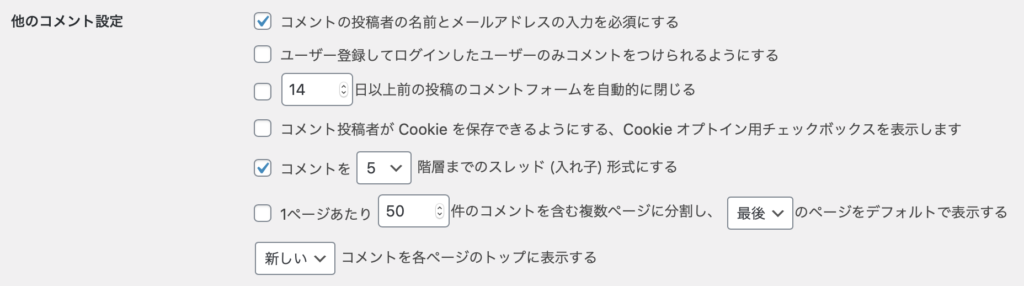
●他のコメント設定
記事へのコメントに関する設定です。スパムコメントを防ぐため、名前とメールアドレスの入力は必須にします。コメントを〇〇階層までのスレッド形式にすることで、コメントへのやり取りが指定した数だけ、階層表示されます。以下の2項目のみの設定で問題ありません。
●自分宛のメール通知
コメントがついた時の通知についての設定です。
●コメント表示条件

スパムコメント対策として、ブログのコメント承認を手動にしたいのですが、ブログの定期的な読者がするコメントに対しては、自動承認をするように設定します。
●コメント表示条件
こちらに関しては、Akismetというプラグインでの後から設定が可能のため、ここはデフォルトのままで構いません。
●アバターの設定
コメント欄に表示される画像の設定です。デフォルトのままでも大丈夫ですが、オリジナリティのある画像を設定することで、ブログの信頼度につながります。
メディア設定
次に、記事や固定ページで使用する画像サイズについての設定をします。
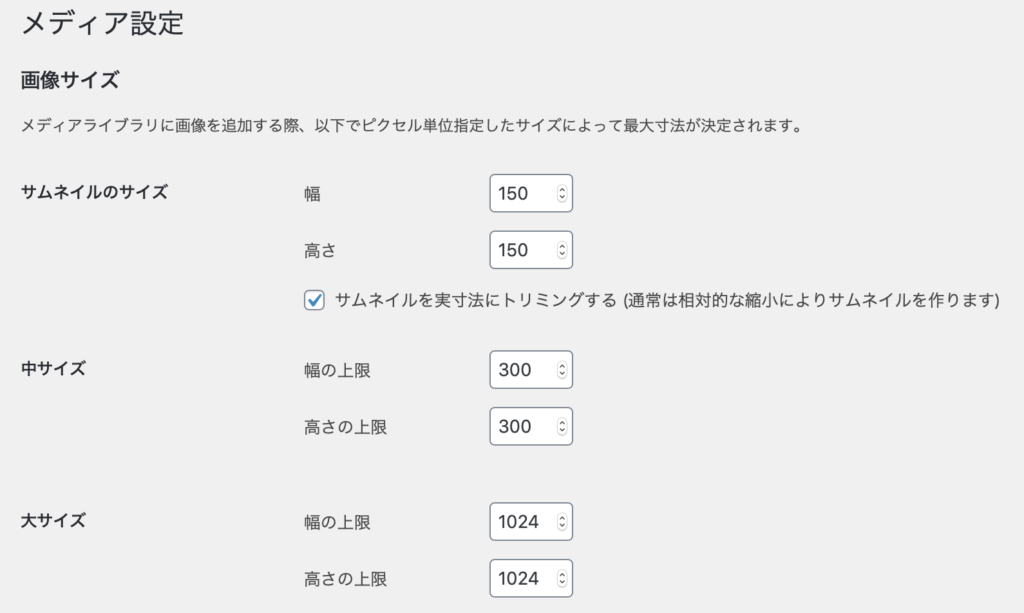
ここでサムネイル、中サイズ、大サイズの大きさを指定することで、記事や固定ページに画像をアップロードする際に、設定したサイズから選ぶことができ、作業の効率化、画像サイズの統一を行うことができます。
パーマリンク設定
次にパーマリンク設定を見ていきましょう!!
パーマリンクなんてあまり聴き慣れない方が多いと思いますが、製作した記事や固定ページのURLをどう表示するかの設定です。SEO的にも重要になりますので、しっかり設定していきます。
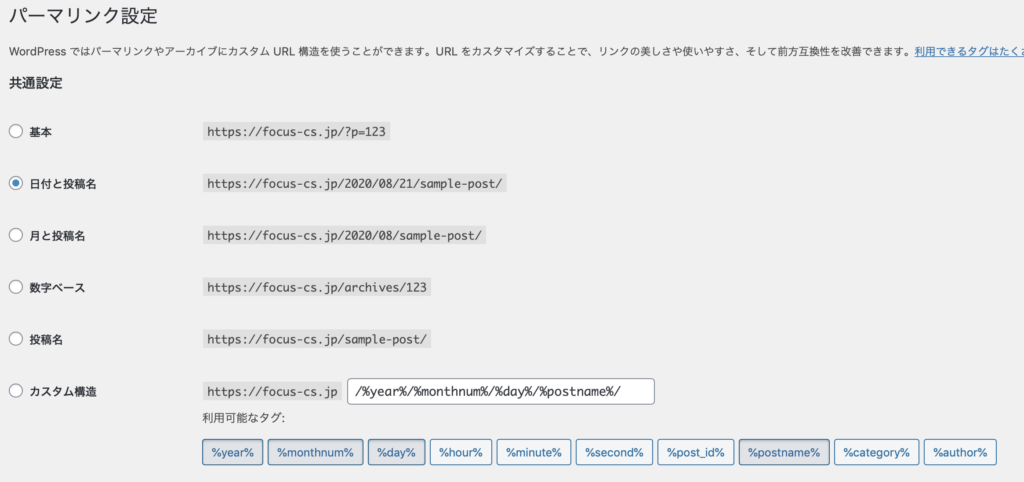
様々な設定方法がありますが、弊社では上記のように指定します。「日付と投稿名」にチェックを入れることで、記事の書いた日付が自動的にURLに挿入されます。
弊社ではたくさんのカテゴリーの記事を更新するので、毎回URLを設定するのが面倒になります。そのため、記事を書いた日付+カテゴリー名をURLに指定することで、管理が楽になります。
固定ページに関しては、そこまで量産することがないため、ページ制作時に、ページの内容を踏まえたURLに指定します。ご自身にあったパーマリンクを指定してみてください。
これでワードプレスの基本設定は完了しました。設定項目は多いですが、一つひとつ指定することで、今後のサイト運営が楽になります。
それでは次回はテーマ選び、ブログを書いてみましょう!!
こんなお悩みはありませんか?
■ 企業の想いを伝えたい
■ 優秀な人材を採用したい
■ 営業・販売力の強化をしたい
■ 企業にブランド力をつけたい
■ 競合他社との差別化を図りたい
動画制作から写真撮影、デザイン、ウェブ制作、SNS戦略をワンストップで行う動画マーケティングだからできるフォーカスブランディング
お問い合わせはこちらから
映像・広告制作 株式会社フォーカス
〒960-8068 福島県福島市太田町31-4
TEL 024-563-7990 / FAX 024-563-7991 / E-mail info@focus-cs.jp
この記事を書いた人

最新の投稿
- 2026年2月24日ブランディング選ばれる会社と、思い出されない会社の違い
- 2026年2月17日ブランディング中小企業にとってのブランディングは“覚悟の言語化”
- 2026年1月20日ブランディング採用動画が失敗する会社に共通する“ある勘違い”
- 2026年1月13日ブランディング映像は“カッコよさ”より“共感設計”が9割。

コメント